先週Kindleをやっとというか今更ですが購入したよ。kindleは前々から日本で正式に発売となったら購入しようと思っていたのです。
Kindleといっても何種類かあるうちのKindle Paperwhiteを購入。一番リーズナブルなタイプ。
これを選んだ理由はkindleを読書ができるツールとしてシンプルに利用できればよいと思っていたからです。3G(docomo回線)付きとかもあるけど外出先で本をダウンロードすることはなさそうだし、前もって自宅でダウンロードすればいいと思って。それに外出先ではたくさんの本を読めない(読む時間)しね。
最近CMで紹介されているKindle Fireもあるけど、あれもこれもであれば個人的にはiPad miniの方が良いのかなぁ。
使った感想は、読書をするということであればこれで充分です。軽量だから女性には抵抗なく使えるんじゃないかな?それとストレスなくワンクリックで購入できるところが気に入りましたー。
そして早速ですが設定をしました。Wi-Fiの設定から使用できるまで15分位で出来ちゃいましたよ。
まずは、主電源を入れた後に端末の言語を選択する画面に。日本語を選択。
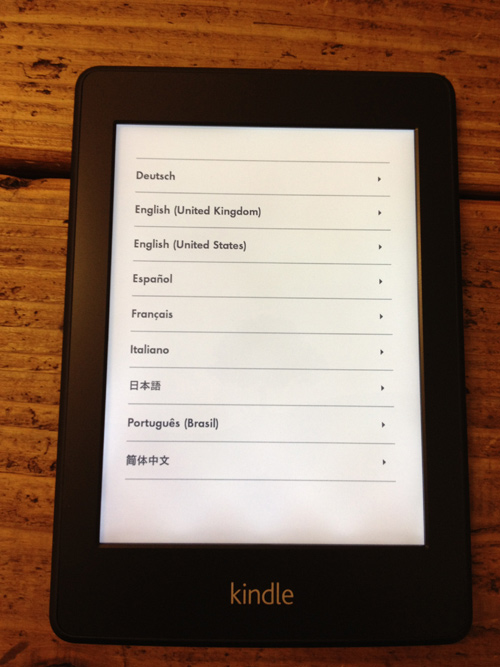
こんな感じの画面。
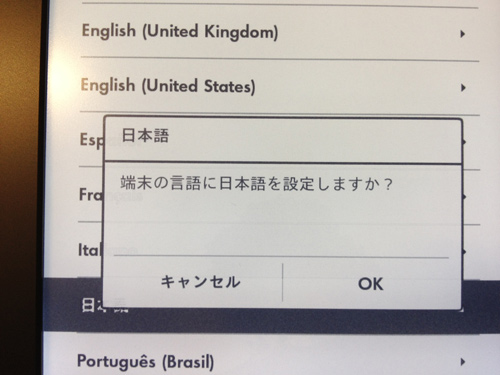
選択後、下記の画面のようになるよ。少し待って2分位かな。
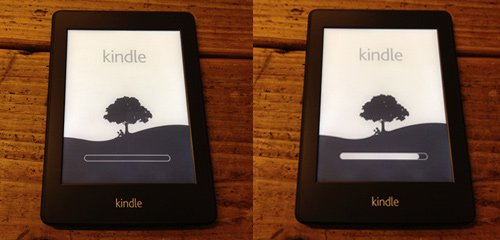
いよいよKIndleの画面に。
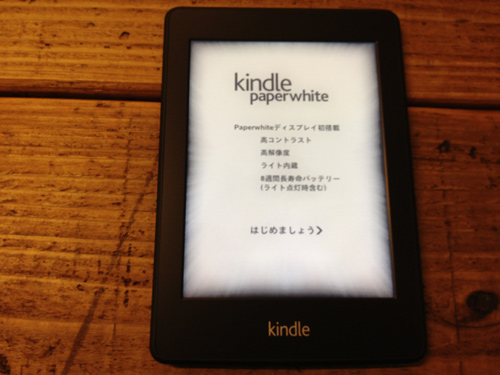
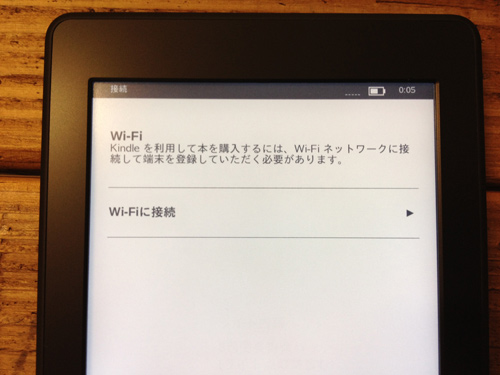
購入したのはKindle PaperwhiteなのでWi-Fiの設定です。Wi-Fiに接続を選択します。すると自動的に読み込みをしてくれます。あとは該当のWi-Fiを選択してパスワードを入力で設定完了。スマホのWi-Fi設定と同じで意外とあっさりできました。
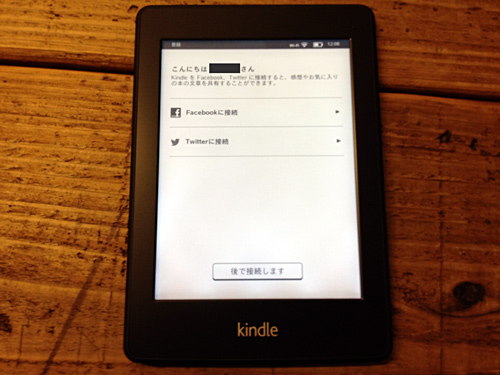
下の画面になる前に飛ばしてしまいましたが、Wi-Fiの設定後にAmazonのアカウントログイン画面が出るからアカウントを持っている人はそのままログイン、ない人も新規にAmazonのアカウントを取得してログイン。すると下記の画面のようにこんにちは「◯◯」さんと出てくるよ。私は通常使用しているAmazonアカウントを使用したよ。SNSの設定もできるようだったけど後でも設定可能なのでスルー。
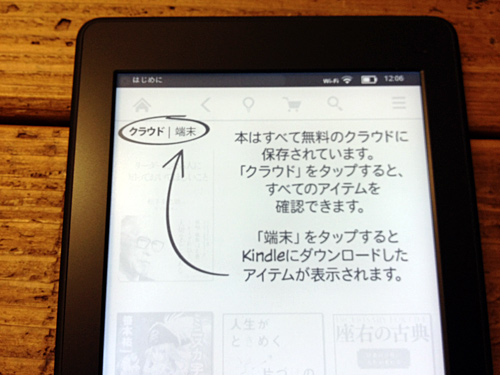
これでおおむね設定が完了。その後はKindleの使い方マニュアルがしばし続きました。
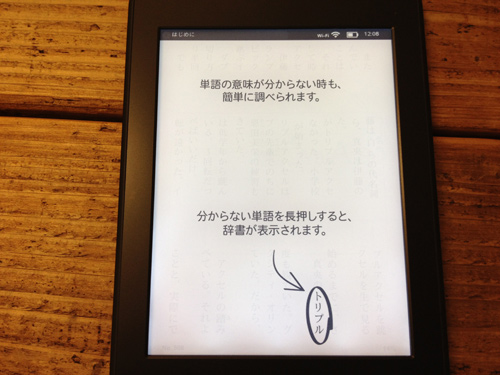
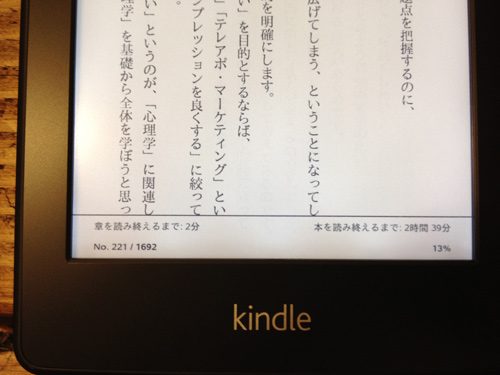
本を読み終える時間も表示されます。画面右下。
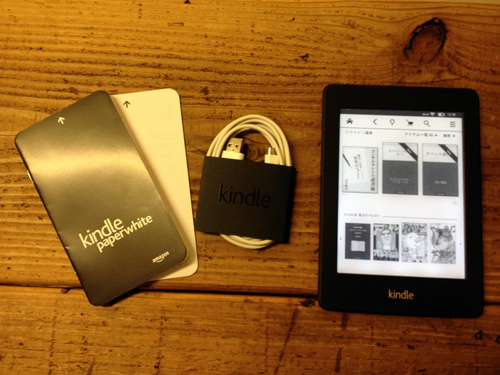
購入時の充電用のパーツは、USBからのものしかないので必要な場合は別途購入が必要ですね。
 |

 |